Bonjour,
J'ai trouvé une parade qui fonctionne, non sans mal et lectures diverses et variées. Je vais tenter d'expliquer comment j'ai procédé, cette méthode pouvant probablement servir à d'autres.
1°) Rappel et contexte :
Vous êtes au travail ou tout autre lieu filtrant et empêchant l'accès à vos sites préférés, à votre cher et tendre dédié. Votre coeur est donc lourd, votre chagrin immense. (Si, si...)
Mais cela ne va pas durer !
(Ici nous parlerons de client sous Windows, et d'un filtrage "transparent", aucun proxy n'est renseigné ou utiliser à dessein pour nous connecter. Adaptez donc cela à votre situation.)
2°) Méthode mise en place :
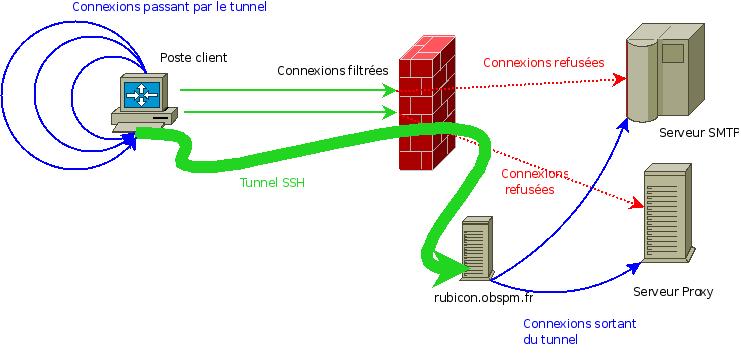
Pour passer à travers ce filet, nous allons mettre en place un proxy SOCKS 5 dans un tunnel SSH. Je vous entends déjà :
"Hein ? Qu'est ce qu'il raconte..."
Allez, une image vaut mille mots :
C'est plus compréhensible, n'est ce pas ?
3°) Application de la procédure :
3-1°) Paramétrage côté serveur :
Tout d'abord nous allons, côté serveur, mettre le démon SSH en écoute sur le port 443. Pourquoi ? C'est un des seuls ports qui n'est pas filtré dans mon entreprise. Libre à vous de composer donc.
nano /etc/ssh/sshd_config
On change ici le port par défaut (22) par le 443. On écrit et on relance le démon.
service ssh restart
C'est fini pour le serveur.
3-2°) Paramétrage côté client (machine sous windows donc):
Ici, nous allons installé un soft qui s'appelle
Bitvise SSH Client. On pourrait utiliser PuTTY, mais je ne parviens pas à achever la procédure avec ce dernier : la connexion au serveur m'est refusée d'emblée. Je précise à nouveau le contexte, celui de l'entreprise ou tout autre lieu cloisonné. De chez moi, avec PuTTy, ça fonctionne également très bien.
Revenons-en au fait !
Une fois le logiciel installé, nous allons le paramétrer :
Je vous laisse ici renseigné :
- l'adresse IP de machine abritant le serveur SSH,
- Le port,
- Le nom d'utilisateur ainsi que le mot de passe,
Si vous devez vous connecter à un proxy d'entreprise, avec des identifiants, veuillez renseigner "Proxy settings" sur cette même page.
Ensuite, complétons l'onglet "Services" :
On revient sur l'onglet "Login" et on se connecte !
Maintenant, on ouvre notre navigateur et on configure le proxy :
On valide et le tour est joué ! Essayez de vous connecter sur un site auparavant filtré ou faites un
test de proxy pour vérifier le bon fonctionnement de la procédure.
4°) Annexe :
Je tiens à ajouter un dernier point, dans le cadre où toute installation de logiciel serait bloquée, il vous suffira de portabiliser l'application
Bitvise SSH Client grâce au logiciel
Cameyo.
A vous les balades de poste en poste munis de votre clé USB sur laquelle l'application portabilisée n'attendra qu'un clic pour déchaîner sa liberté !
Sources utilisées :
http://blogmotion.fr/systeme/ssh-proxy-tunnel-8510
http://openclassrooms.com/courses/mise-en-place-d-un-tunnel-tcp-ip-via-ssh